SSD(ソリッドステートドライブ)のメーカーを確認するには、パソコンを分解せずにソフトウェアやシステムツールを使うのが簡単です。
主にWindows環境を想定して、ステップバイステップで説明します。Macの場合も後述します。
確認できる情報には、メーカ名、型番(モデル名)、容量、シリアル番号などが含まれます。これらでメーカーを特定できます。
スポンサーリンク

[Windows] 「デバイスマネージャー」を使う方法(最も簡単)
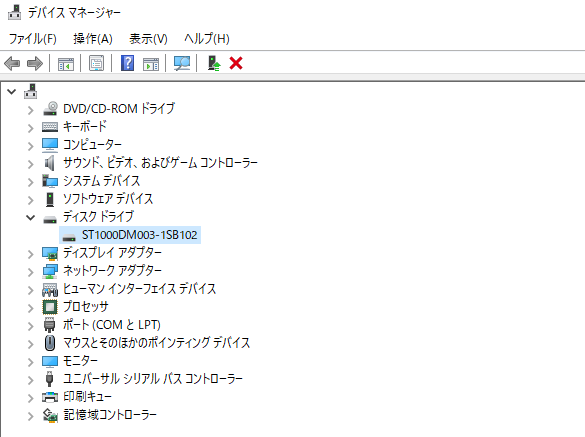
デバイスマネージャーでSSDの型番を確認し、Googleなどで検索するとメーカーがわかります。
- <手順>
- キーボードで「Windowsキー + X」を押し、メニューから「デバイスマネージャー」を選択。
- 「ディスク ドライブ」を展開。
- SSDの名前(例: “Samsung SSD 970 EVO” や “SanDisk SDSSDA”)を右クリック → 「プロパティ」 → 「詳細」タブ。
- 「ハードウェア ID」や「ドライバー」を確認。型番が表示されます。
メーカー特定: 型番を検索(例: “Samsung SSD 確認”)すると公式サイトで詳細が出ます。
[Windows] タスクマネージャーを使う方法(HDD/SSDの種類も確認可能)
- <手順>
- キーボードで「Ctrl + Shift + Esc」を押し、タスクマネージャーを開く。
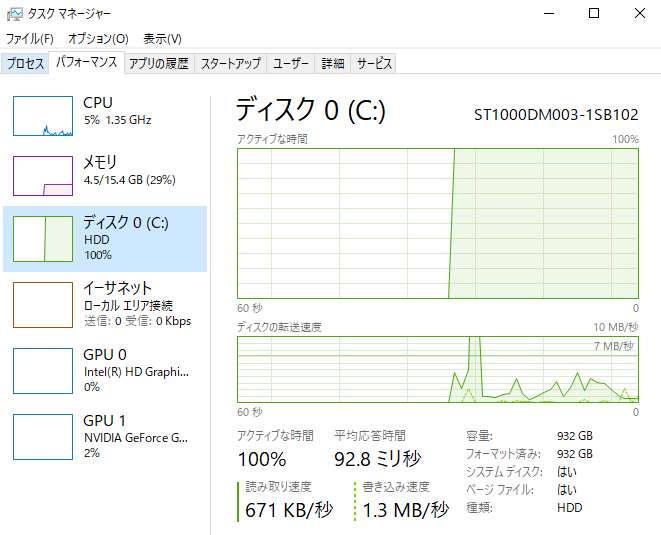
- 「パフォーマンス」タブを選択。
- 左側の「ディスク 0 (C:)」などを見ると、SSDの種類(SSD)と型番の一部が表示されます。
SSDかHDDかもここで一目でわかります。デュアルドライブ(SSD + HDD)のPCでも区別可能。
[Windows] コマンドプロンプト(diskpart)を使う方法(詳細情報取得)
コマンドで詳細なストレージ情報を表示します。
- <手順>
- 「Windowsキー + R」を押し、「cmd」と入力してコマンドプロンプトを開く(右クリックして管理者権限で開く)。
- コマンドを順番に実行。
- 出力に「Model:」や「Vendor:」が表示され、メーカ名や型番が出ます。
Vendor(ベンダー)欄にメーカー名(例: “ATA SAMSUNG”)が直接出る場合あり。
<コマンド>
diskpart
list disk
select disk 0  (SSDのディスク番号を選択、list diskで確認)
detail disk
[Windows] 無料ツールを使う方法(CrystalDiskInfo)
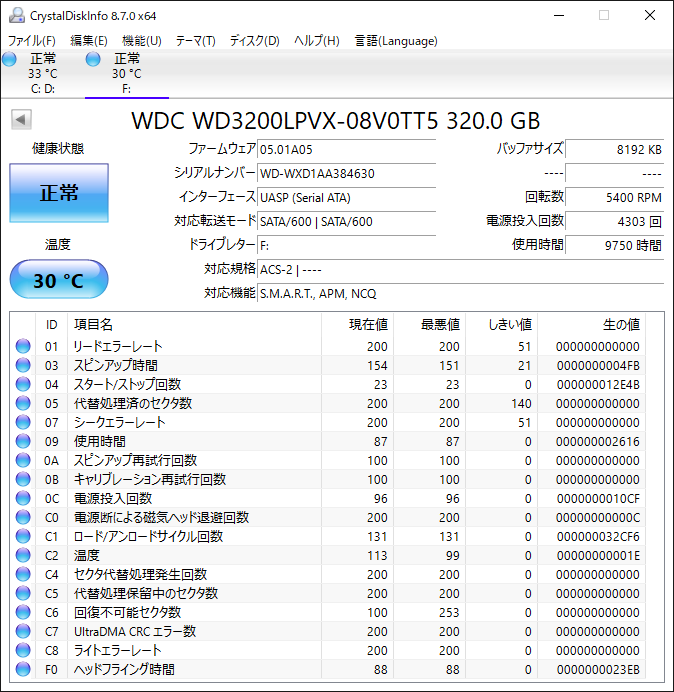
専門ソフトで健康状態も一緒に確認できます。
- <手順>
- CrystalDiskInfoをインストール・起動。
- 自動でSSD情報を表示(メーカー、型番、温度、使用時間など)。
画面上部に明確にメーカー名が出ます。プチフリーズなどのトラブル診断にも使えます。リビジョン(バージョン)も確認可能。

[Mac] 確認方法
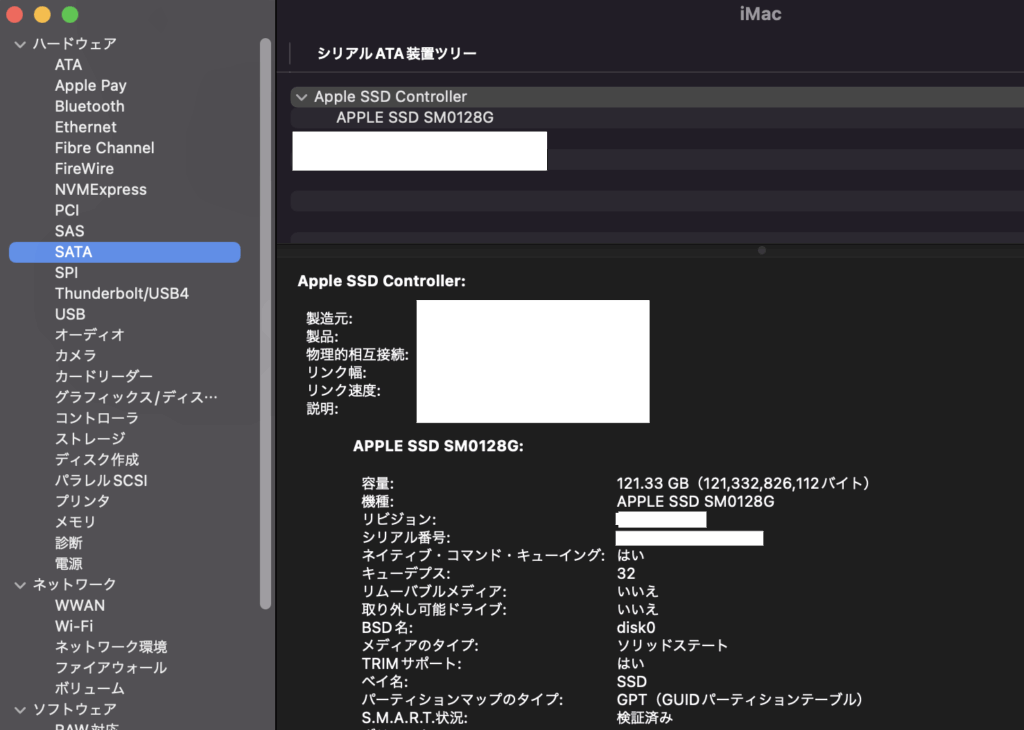
- <手順>
- 「Appleメニュー」 → 「このMacについて」 → 「システムレポート」。
- 「ストレージ」 → 「ディスク」を選択。または「SATA」を選択。
- SSDの型番が表示。検索でメーカー特定。
または、ターミナルでdiskutil listコマンドを実行。
コメント